Musikserver · etwa 5 Minuten
Navidrome mit dem iPhone verbinden
Du brauchst einen laufenden Navidrome-Server, Benutzername und Passwort sowie ein iPhone, das den Server erreichen kann.
So geht es
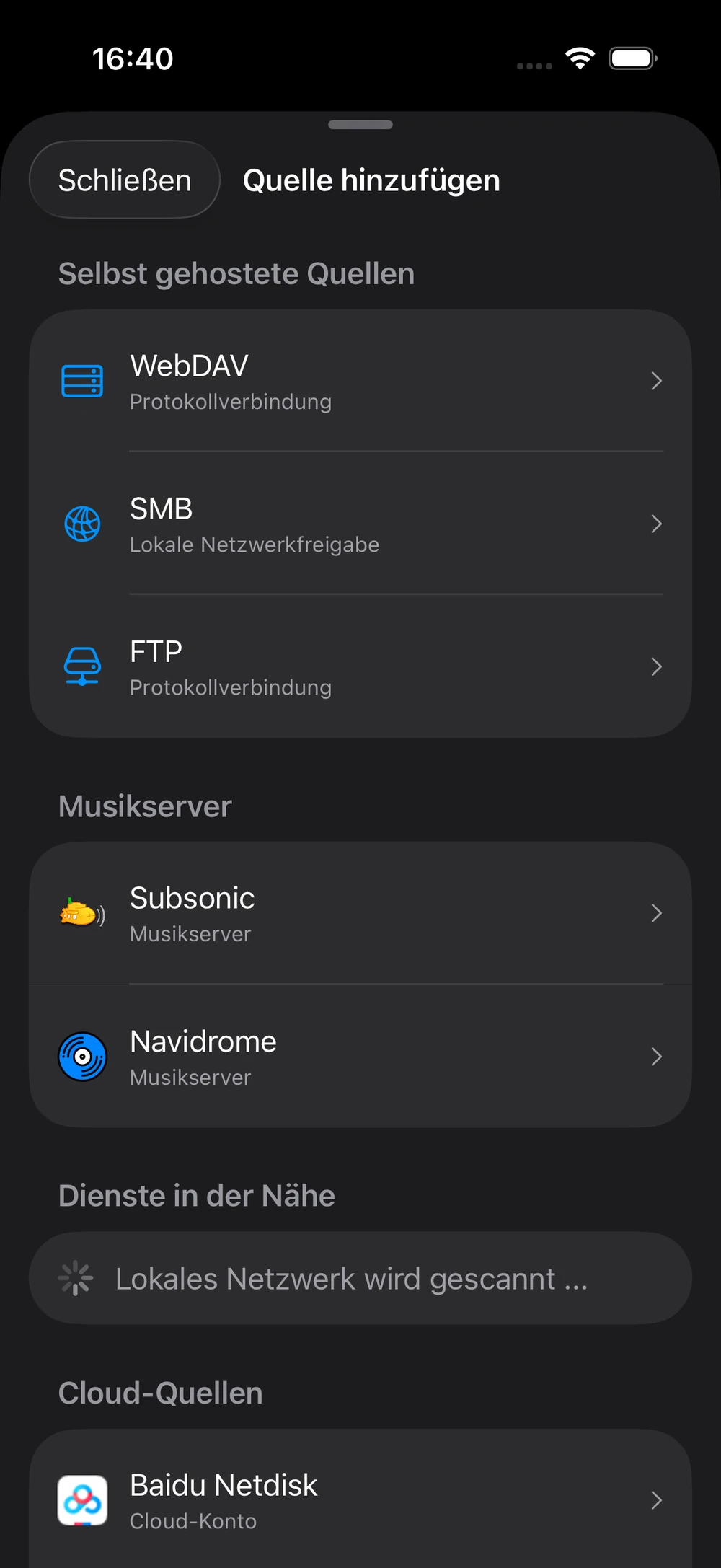
- Öffne in NetMusic „Quellen“ und tippe neben den hinzugefügten Quellen auf das Pluszeichen.
- Wähle unter „Musikserver“ den Eintrag Navidrome.
- Wähle HTTP oder HTTPS und gib die Stammadresse ein. Hänge nicht /rest an; der Standardport ist 4533.
- Gib Benutzername und Passwort ein und tippe auf „Verbinden und Mediathek laden“.
- Nach der ersten Synchronisierung kannst du über Künstler, Alben, Titel oder Ordner abspielen.
Serveradresse: Zu Hause genügt eine Adresse im lokalen Netz. Für unterwegs solltest du eine eigene HTTPS-Adresse oder ein VPN verwenden.
Wenn etwas nicht funktioniert
- Prüfe, ob sich die Adresse im aktuellen iPhone-Netz öffnen lässt, und kontrolliere Protokoll und Port.
- Erlaube NetMusic in den iOS-Einstellungen den Zugriff auf das lokale Netzwerk.
- Prüfe die Anmeldedaten und entferne ein manuell angehängtes /rest.
Eigener Speicher · etwa 5 Minuten
Musik per WebDAV auf dem iPhone abspielen
Halte WebDAV-Adresse, Benutzername und Passwort bereit. Befindet sich der Server auf einem NAS zu Hause, sollte das iPhone bei der Einrichtung im selben WLAN sein.
So geht es
- Öffne „Quellen“, tippe auf Plus und wähle WebDAV unter den selbst gehosteten Quellen.
- Scanne das lokale Netzwerk oder wähle HTTP/HTTPS und gib die Adresse manuell ein.
- Trage bei Bedarf einen eigenen Port ein; für 80 oder 443 kann das Feld leer bleiben.
- Melde dich an, verbinde den Server und wähle nur die Ordner aus, die Musik enthalten.
- Warte auf die Indexierung und durchsuche danach Künstler, Alben, Titel oder Ordner.
Sicherheit: Verwende möglichst HTTPS. Einfaches HTTP eignet sich nur in einem vertrauenswürdigen Netz oder über ein sicheres VPN.
Wenn etwas nicht funktioniert
- Wenn der Scan nichts findet, gib die Adresse manuell ein und prüfe die Berechtigung für das lokale Netzwerk.
- Teste Benutzername und Passwort bei Anmeldefehlern in einem anderen WebDAV-Client.
- Prüfe bei leeren Ordnern die Leserechte und die Dateiendungen der Audiodateien.
Offline hören · NAS und Heimserver
NAS-Musik offline auf dem iPhone hören
Verbinde das NAS zuerst über SMB, WebDAV, FTP oder einen kompatiblen Server wie Navidrome und lasse die ausgewählten Musikordner vollständig synchronisieren.
So geht es
- Suche einen Titel in der Mediathek und öffne über die Auslassungspunkte „Weitere Aktionen“.
- Tippe auf „Laden“ und warte, bis der Vorgang abgeschlossen ist.
- Öffne für eine ganze Playlist deren Menü und aktiviere den Offline-Modus.
- Kontrolliere unter „Mediathek › Geladen“, ob alle benötigten Titel vorhanden sind.
- Teste vor der Reise einen Titel und prüfe den freien Speicher des iPhones.
Das NAS bleibt unverändert: NetMusic legt nur eine lokale Kopie im App-Speicher ab. Die Originaldateien auf dem Server werden nicht verändert oder gelöscht.
Wenn etwas nicht funktioniert
- Ein wartender Download ist noch nicht offline verfügbar; warte auf den Abschluss.
- Der Smart Cache kann geleert werden, bewusst geladene Titel bleiben dagegen erhalten.
- Plane für große FLAC-, APE- oder DSD-Sammlungen genügend Gerätespeicher ein.
Cloud-Musik · Nur-Lese-Zugriff
Google Drive als Musikplayer unter iOS verwenden
Die Google-Anmeldung verbindet nur den gewählten Speicher und erstellt kein NetMusic-Konto. NetMusic ändert oder löscht keine Dateien in Drive.
So geht es
- Öffne „Quellen“, tippe auf Plus und wähle Google Drive unter den Cloud-Quellen.
- Tippe auf „Google Drive Zugriff autorisieren“ und wähle das Konto mit deiner Musik.
- Bestätige den angezeigten Nur-Lese-Zugriff und kehre zu NetMusic zurück.
- Wähle Musikdateien oder Ordner aus und warte, bis die lokale Mediathek aufgebaut ist.
- Streame online oder lade Titel beziehungsweise Playlists für die Offline-Wiedergabe.
Nur-Lese-Verbindung: NetMusic durchsucht ausgewählte Inhalte und erstellt einen lokalen Index. Dateien werden weder hochgeladen noch umbenannt, bearbeitet oder gelöscht.
Wenn etwas nicht funktioniert
- Autorisiere die Quelle erneut, wenn die Google-Anmeldung abgelaufen ist.
- Prüfe, ob die Datei noch vorhanden ist und das gewählte Konto Zugriff hat.
- Füge dasselbe Konto nicht doppelt hinzu, sondern verwalte die Ordner in der bestehenden Quelle.
Lossless Audio · NetMusic Pro
FLAC und DSD auf dem iPhone abspielen
NetMusic Pro unterstützt FLAC, WAV, ALAC, AIFF, CAF, APE sowie DSD-Dateien mit den Endungen .dsf und .dff.
So geht es
- Verbinde die Cloud-, NAS-, WebDAV-, Navidrome- oder lokale Quelle, in der die Datei liegt.
- Wähle den Musikordner und lasse NetMusic Dateien und Metadaten indexieren.
- Schalte NetMusic Pro einmalig frei; FLAC, DSD und die aufgeführten Lossless-Formate benötigen Pro.
- Öffne die Datei über Titel, Alben, Künstler oder Ordner.
- Die aktuelle Liste findest du unter „Einstellungen › Unterstützte Audioformate“.
DSD auf dem iPhone: NetMusic decodiert DSF und DFF für die Wiedergabe zu PCM und verspricht keine native, bitgenaue DSD-Ausgabe. Das Ergebnis hängt auch von iOS, DAC und Audioweg ab.
Wenn etwas nicht funktioniert
- Prüfe, ob Endung und tatsächliches Dateiformat übereinstimmen und Pro freigeschaltet ist.
- Lade die Datei zum Testen herunter, um Netzwerkprobleme auszuschließen.
- WMA wird derzeit nicht abgespielt; Bluetooth kodiert Audio mit dem gewählten Codec neu.
 NetMusic