音楽サーバー · 約5分
iPhoneでNavidromeに接続する方法
稼働中のNavidromeサーバー、ユーザー名とパスワード、サーバーへ到達できるiPhoneを用意してください。
設定手順
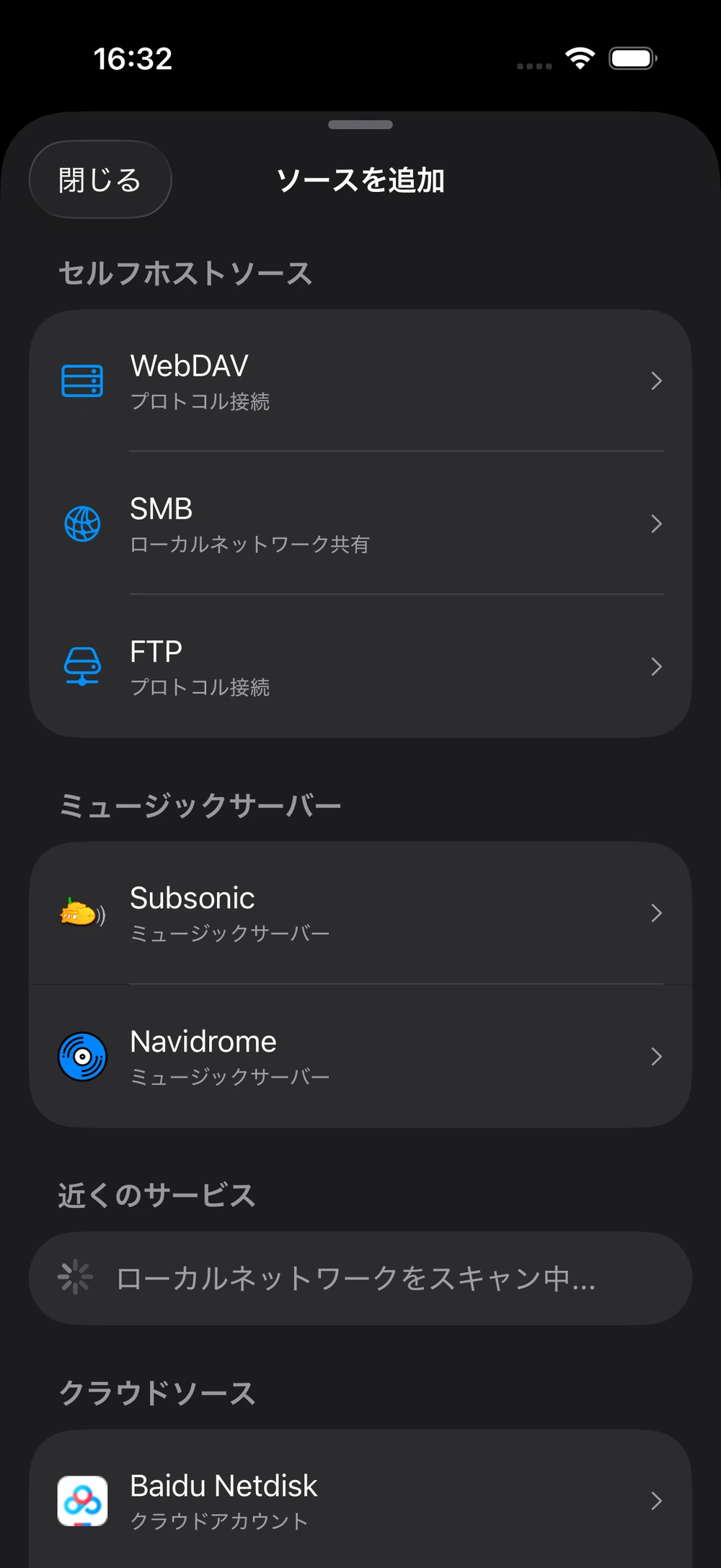
- NetMusicの「ソース」を開き、追加済みソースの横にあるプラスボタンをタップします。
- 「音楽サーバー」からNavidromeを選びます。
- HTTPまたはHTTPSを選び、サーバーのルートアドレスを入力します。/restは付けません。既定ポートは4533です。
- ユーザー名とパスワードを入力し、「接続してライブラリを読み込む」をタップします。
- 最初の同期が終わると、アーティスト、アルバム、曲、フォルダから再生できます。
サーバーアドレス: 自宅では同じネットワーク内のアドレスを使用できます。外出先からは、自分で管理するHTTPSアドレスまたはVPNを利用してください。
うまくいかない場合
- 現在のiPhoneネットワークからアドレスを開けるか、HTTP/HTTPSとポートが正しいか確認します。
- ローカルIPを使う場合は、iOS設定でNetMusicのローカルネットワークアクセスを許可します。
- アカウントがNavidromeへログインできることを確認し、手動で付けた/restを削除します。
セルフホストストレージ · 約5分
iPhoneでWebDAVの音楽を再生する
WebDAVのアドレス、ユーザー名、パスワードを用意します。自宅NASの場合、設定中はiPhoneを同じWi-Fiに接続してください。
設定手順
- 「ソース」でプラスをタップし、「セルフホストソース」からWebDAVを選びます。
- ローカルネットワークをスキャンするか、HTTP/HTTPSとアドレスを手動で入力します。
- 独自ポートを使う場合だけ入力します。既定の80/443なら空欄にできます。
- アカウントを入力して接続し、音楽が入っているフォルダだけを選択します。
- ライブラリの索引作成が終わると、アーティスト、アルバム、曲、フォルダから参照できます。
セキュリティ: 可能な限りHTTPSを使ってください。HTTPは信頼できるネットワークまたは安全なVPN内に限定します。
うまくいかない場合
- スキャンで見つからない場合はアドレスを手動入力し、ローカルネットワーク権限を確認します。
- 認証エラーなら、同じアカウントを別のWebDAVクライアントでテストします。
- フォルダが空なら、一覧表示の権限と音声ファイルの拡張子を確認します。
オフライン再生 · NASとホームサーバー
NASの音楽をiPhoneでオフライン再生する
まずSMB、WebDAV、FTP、NavidromeなどでNASを接続し、選択した音楽フォルダの同期を完了させます。
設定手順
- ライブラリで曲を探し、曲の横の省略記号から「その他の操作」を開きます。
- 「ダウンロード」をタップして完了まで待ちます。
- プレイリスト全体なら、プレイリストのメニューでオフラインモードを有効にします。
- 「ライブラリ › ダウンロード済み」で必要な曲が表示されることを確認します。
- ネットワークを離れる前に1曲再生し、iPhoneの空き容量も確認します。
NASは変更されません: NetMusicはアプリ内にローカルコピーを保存するだけです。サーバー上の元ファイルは変更も削除もされません。
うまくいかない場合
- 待機中の項目はまだオフライン利用できません。ダウンロード完了を待ちます。
- スマートキャッシュは消去される場合がありますが、明示的なダウンロードは保持されます。
- FLAC、APE、DSDは大容量になるため、十分な端末ストレージを用意します。
クラウド音楽 · 読み取り専用
iOSでGoogle Driveの音楽を再生する
Googleログインは選択したストレージを接続するためだけに使われ、NetMusicアカウントは作成されません。Driveのファイルは変更・削除されません。
設定手順
- 「ソース」でプラスをタップし、「クラウドソース」からGoogle Driveを選びます。
- 「Google Driveへのアクセスを許可」をタップし、音楽を保存したアカウントを選びます。
- 表示された読み取り専用アクセスを承認し、NetMusicへ戻ります。
- ライブラリに追加する音楽ファイルまたはフォルダを選び、索引作成を待ちます。
- オンラインでストリーミングするか、曲をダウンロードしてオフライン再生します。
読み取り専用接続: NetMusicは選択した内容を参照し、端末内に索引を作ります。Driveへのアップロード、名前変更、編集、削除は行いません。
うまくいかない場合
- ログインの有効期限が切れた場合はGoogle Driveソースを開き直して再認証します。
- ファイルが存在し、選択したGoogleアカウントにアクセス権があるか確認します。
- 同じアカウントを二重に追加せず、既存ソースでフォルダを管理します。
ロスレスオーディオ · NetMusic Pro
iPhoneでFLACとDSDを再生する
NetMusic ProはFLAC、WAV、ALAC、AIFF、CAF、APEと、.dsfおよび.dffのDSDファイルに対応します。
設定手順
- ファイルを保存しているクラウド、NAS、WebDAV、Navidrome、ローカル転送ソースを接続します。
- 音楽フォルダを選び、NetMusicによるファイルとメタデータの索引作成を待ちます。
- 買い切りのNetMusic Proを解除します。FLAC、DSDなどのロスレス形式にはProが必要です。
- 曲、アルバム、アーティスト、フォルダからファイルを開いて再生します。
- 現在の一覧は「設定 › 対応オーディオ形式」で確認できます。
DSDについて: NetMusicはDSFとDFFをPCMへデコードして再生し、ネイティブまたはビットパーフェクトなDSD出力をうたっていません。最終出力はiOS、DAC、音声経路にも左右されます。
うまくいかない場合
- 拡張子と実際の形式が一致し、Proが解除されているか確認します。
- ファイルをダウンロードして試し、ネットワークやサーバーの問題を切り分けます。
- WMAは現在未対応です。Bluetoothでは選択中のコーデックで再エンコードされます。
 NetMusic