음악 서버 · 약 5분
iPhone에 Navidrome 연결하기
실행 중인 Navidrome 서버, 사용자 이름과 암호, 그리고 서버에 접속할 수 있는 iPhone이 필요합니다.
설정 방법
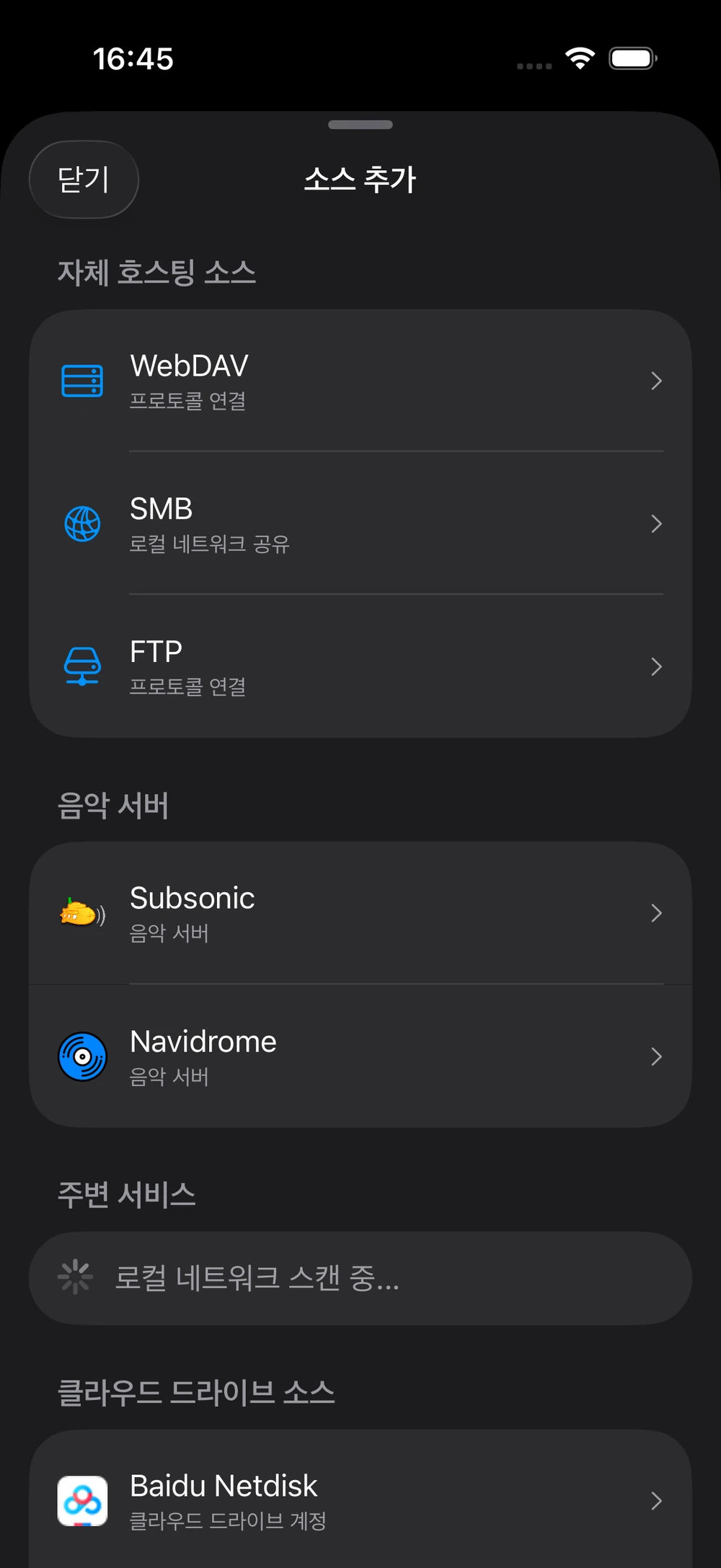
- NetMusic에서 ‘소스’를 열고 추가된 소스 옆의 더하기 버튼을 탭합니다.
- ‘음악 서버’ 아래에서 Navidrome을 선택합니다.
- HTTP 또는 HTTPS를 고르고 서버 루트 주소를 입력합니다. /rest를 붙이지 마세요. 기본 포트는 4533입니다.
- Navidrome 사용자 이름과 암호를 입력한 뒤 ‘연결 및 보관함 불러오기’를 탭합니다.
- 첫 동기화가 끝나면 아티스트, 앨범, 노래 또는 폴더에서 재생할 수 있습니다.
서버 주소: 집에서는 같은 네트워크의 주소를 사용할 수 있습니다. 외부에서는 직접 관리하는 HTTPS 주소나 VPN을 사용하세요.
문제가 있을 때
- 현재 iPhone 네트워크에서 주소가 열리는지 확인하고 HTTP/HTTPS와 포트를 점검하세요.
- 로컬 IP를 사용한다면 iOS 설정에서 NetMusic의 로컬 네트워크 접근을 허용하세요.
- Navidrome 로그인이 되는지 확인하고 수동으로 추가한 /rest를 제거하세요.
셀프 호스팅 저장소 · 약 5분
iPhone에서 WebDAV 음악 재생하기
WebDAV 서버 주소, 사용자 이름과 암호를 준비하세요. 서버가 집의 NAS에 있다면 설정할 때 iPhone을 같은 Wi-Fi에 연결합니다.
설정 방법
- ‘소스’에서 더하기를 탭하고 ‘셀프 호스팅 소스’ 아래의 WebDAV를 선택합니다.
- 로컬 네트워크를 검색하거나 HTTP/HTTPS와 주소를 직접 입력합니다.
- 사용자 지정 포트가 있을 때만 입력합니다. 기본 80/443은 비워 둘 수 있습니다.
- 계정을 입력해 연결하고 실제 음악이 들어 있는 폴더만 선택합니다.
- 보관함 색인이 끝나면 아티스트, 앨범, 노래 또는 폴더로 탐색할 수 있습니다.
보안 권장 사항: 가능하면 HTTPS를 사용하세요. 일반 HTTP는 신뢰할 수 있는 네트워크나 안전한 VPN에서만 사용합니다.
문제가 있을 때
- 검색 결과가 없으면 주소를 직접 입력하고 로컬 네트워크 권한을 확인하세요.
- 인증이 실패하면 다른 WebDAV 클라이언트에서 같은 계정을 시험하세요.
- 폴더가 비어 보이면 목록 읽기 권한과 오디오 확장자를 확인하세요.
오프라인 재생 · NAS와 홈 서버
iPhone에서 NAS 음악 오프라인으로 듣기
먼저 SMB, WebDAV, FTP 또는 Navidrome 같은 호환 서버로 NAS를 연결하고 선택한 음악 폴더의 동기화를 완료합니다.
설정 방법
- 보관함에서 노래를 찾고 노래 옆의 줄임표를 눌러 ‘추가 작업’을 엽니다.
- ‘다운로드’를 탭하고 작업이 끝날 때까지 기다립니다.
- 재생목록 전체는 재생목록 메뉴에서 오프라인 모드를 활성화합니다.
- ‘보관함 › 다운로드됨’에서 필요한 노래가 모두 표시되는지 확인합니다.
- 네트워크를 떠나기 전에 한 곡을 재생하고 iPhone의 여유 공간을 확인합니다.
NAS는 변경되지 않습니다: NetMusic은 앱 안에 로컬 사본만 저장합니다. 서버의 원본 파일은 수정되거나 삭제되지 않습니다.
문제가 있을 때
- 대기 중인 항목은 아직 오프라인에서 쓸 수 없으므로 완료 상태를 기다리세요.
- 스마트 캐시는 지울 수 있지만 직접 다운로드한 노래는 유지됩니다.
- FLAC, APE, DSD 모음은 크므로 충분한 기기 저장 공간을 준비하세요.
클라우드 음악 · 읽기 전용
iOS에서 Google Drive 음악 재생하기
Google 로그인은 선택한 저장소 연결에만 쓰이며 NetMusic 계정을 만들지 않습니다. NetMusic은 Drive 파일을 수정하거나 삭제하지 않습니다.
설정 방법
- ‘소스’에서 더하기를 탭하고 ‘클라우드 소스’ 아래의 Google Drive를 선택합니다.
- ‘Google Drive 접근 승인’을 탭하고 음악이 있는 Google 계정을 선택합니다.
- 표시된 읽기 전용 접근을 승인하고 NetMusic으로 돌아옵니다.
- 보관함에 추가할 음악 파일이나 폴더를 선택하고 색인이 끝날 때까지 기다립니다.
- 온라인으로 스트리밍하거나 노래를 다운로드해 오프라인으로 재생합니다.
읽기 전용 연결: NetMusic은 선택한 콘텐츠를 탐색하고 기기에 로컬 색인을 만듭니다. Drive 파일을 업로드, 이름 변경, 편집 또는 삭제하지 않습니다.
문제가 있을 때
- 로그인이 만료되면 Google Drive 소스를 다시 열어 재승인하세요.
- 파일이 아직 존재하고 선택한 Google 계정에 접근 권한이 있는지 확인하세요.
- 같은 계정을 중복 추가하지 말고 기존 소스에서 폴더를 관리하세요.
무손실 오디오 · NetMusic Pro
iPhone에서 FLAC 및 DSD 재생하기
NetMusic Pro는 FLAC, WAV, ALAC, AIFF, CAF, APE와 .dsf 및 .dff 형식의 DSD 파일을 지원합니다.
설정 방법
- 파일이 있는 클라우드, NAS, WebDAV, Navidrome 또는 로컬 전송 소스를 연결합니다.
- 음악 폴더를 선택하고 NetMusic이 파일과 메타데이터를 색인하도록 기다립니다.
- 일회성 구매인 NetMusic Pro를 잠금 해제합니다. FLAC, DSD 및 표시된 무손실 형식에는 Pro가 필요합니다.
- 노래, 앨범, 아티스트 또는 폴더에서 파일을 열어 재생합니다.
- 현재 목록은 ‘설정 › 지원되는 오디오 형식’에서 확인할 수 있습니다.
DSD 안내: NetMusic은 DSF와 DFF를 PCM으로 디코딩하여 재생하며 네이티브 또는 비트 퍼펙트 DSD 출력을 주장하지 않습니다. 최종 출력은 iOS, DAC와 오디오 경로에도 좌우됩니다.
문제가 있을 때
- 확장자와 실제 파일 형식이 일치하고 Pro가 잠금 해제되어 있는지 확인하세요.
- 파일을 다운로드해 시험하여 네트워크나 서버 문제를 구분하세요.
- WMA는 현재 재생되지 않으며 Bluetooth는 선택된 코덱으로 오디오를 다시 인코딩합니다.
 NetMusic