音乐服务器 · 约 5 分钟
如何在 iPhone 上连接 Navidrome
你需要一台正在运行的 Navidrome 服务器、用户名和密码,以及能够访问该服务器的 iPhone。
操作步骤
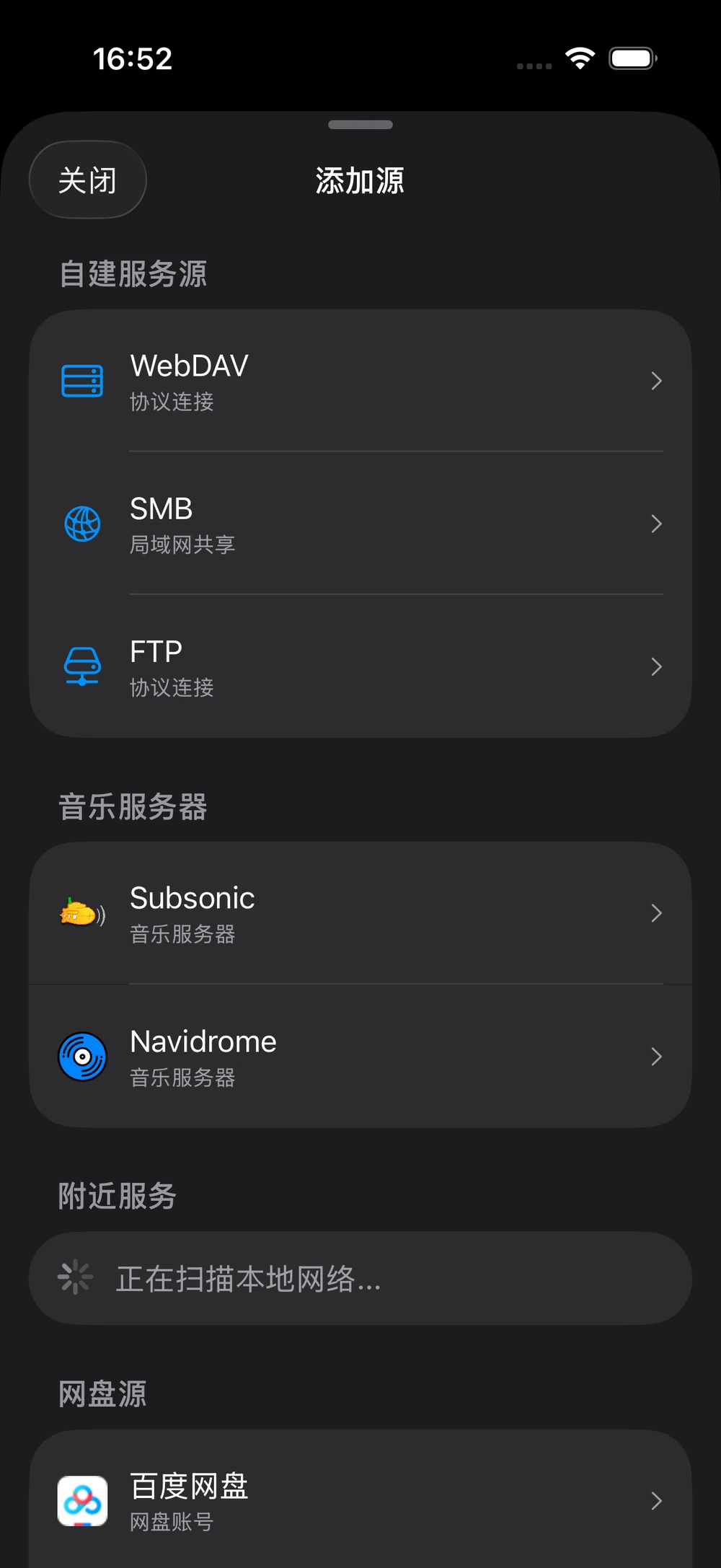
- 打开云听音乐的“来源”,点击“已添加来源”旁边的加号。
- 在“音乐服务器”中选择 Navidrome。
- 选择 HTTP 或 HTTPS,输入服务器根地址。不要在地址末尾添加 /rest;Navidrome 默认端口为 4533。
- 输入 Navidrome 用户名和密码,然后点击“连接并加载资料库”。
- 首次同步完成后,可从歌手、专辑、歌曲或文件夹中开始播放。
服务器地址: 在家中可使用同一局域网内的地址;外网访问请使用你控制的 HTTPS 地址或 VPN。
遇到问题时
- 先确认该地址能从 iPhone 当前网络打开,并核对 HTTP、HTTPS 和端口。
- 若使用本地 IP,请在 iOS 设置中允许云听音乐访问本地网络。
- 确认账号仍能登录 Navidrome,并移除手动添加的 /rest。
自托管存储 · 约 5 分钟
在 iPhone 上播放 WebDAV 音乐
准备好 WebDAV 地址、用户名和密码。如果服务器位于家中的 NAS,设置时让 iPhone 保持在同一 Wi-Fi 网络。
操作步骤
- 打开“来源”,点击加号,然后在“自托管来源”中选择 WebDAV。
- 使用“扫描本地网络”寻找附近服务器,或手动选择 HTTP/HTTPS 并输入地址。
- 如服务器使用自定义端口,请填写端口;默认 80/443 可留空。
- 输入账号并连接,然后只选择实际包含音乐的文件夹。
- 等待资料库索引完成,即可按歌手、专辑、歌曲或文件夹浏览。
安全建议: 尽量使用 HTTPS。普通 HTTP 只应在可信网络或安全 VPN 中使用。
遇到问题时
- 扫描不到服务器时,请手动输入地址并检查本地网络权限。
- 认证失败时,在其他 WebDAV 客户端中测试同一账号。
- 文件夹为空时,确认账号具有目录读取权限,并检查音频扩展名。
离线聆听 · NAS 与家庭服务器
在 iPhone 上离线聆听 NAS 音乐
先通过 SMB、WebDAV、FTP 或 Navidrome 等兼容服务器连接 NAS,并等待所选音乐文件夹完成同步。
操作步骤
- 在资料库中找到歌曲,点击歌曲旁边的省略号打开“更多操作”。
- 点击“下载”,等待任务完成。
- 若要保存整份播放列表,打开播放列表菜单并启用“离线模式”。
- 前往“资料库 › 已下载”,确认需要的歌曲都已出现。
- 离开网络前播放一首已下载歌曲,并检查 iPhone 剩余存储空间。
不会修改 NAS: 下载仅在云听音乐的应用空间内保存本地副本,原始服务器文件不会被更改或删除。
遇到问题时
- 排队中的项目尚未离线可用,请等待下载状态显示完成。
- 智能缓存可能会被清理;明确下载或离线播放列表会保留。
- FLAC、APE 和 DSD 文件较大,请预留足够设备空间。
云端音乐 · 只读访问
在 iOS 上使用 Google Drive 播放音乐
Google 登录只用于连接你选择的存储空间,不会创建云听音乐账号。云听音乐不会修改或删除 Drive 中的文件。
操作步骤
- 打开“来源”,点击加号,然后在“云端来源”中选择 Google Drive。
- 点击“授权 Google Drive 访问”,选择存放音乐的 Google 账号。
- 批准屏幕上显示的只读权限,然后返回云听音乐。
- 选择需要加入资料库的音乐文件或文件夹,并等待索引完成。
- 在线时可直接串流;需要离线时,对歌曲使用“下载”或为播放列表启用离线模式。
只读连接: 云听音乐只浏览你选择的内容并在设备上建立本地索引,不会上传、改名、编辑或删除 Drive 文件。
遇到问题时
- 登录过期时,重新打开 Google Drive 来源并再次授权。
- 确认文件仍存在,且当前 Google 账号仍具有访问权限。
- 同一个 Google 账号无需重复添加,可在现有来源中管理文件夹。
无损音频 · 云听音乐 Pro
在 iPhone 上播放 FLAC 和 DSD
云听音乐 Pro 支持 FLAC、WAV、ALAC、AIFF、CAF、APE,以及 .dsf 和 .dff 格式的 DSD 文件。
操作步骤
- 连接存放文件的云盘、NAS、WebDAV、Navidrome 或本地传输来源。
- 选择音乐文件夹并等待云听音乐索引文件与元数据。
- 解锁一次性购买的云听音乐 Pro;FLAC、DSD 及列出的无损格式需要 Pro。
- 从歌曲、专辑、歌手或文件夹中打开文件开始播放。
- 可在“设置 › 支持的音频格式”查看当前格式和扩展名列表。
关于 DSD: 云听音乐会将 DSF 和 DFF 解码为 PCM 播放,不宣称原生或位完美 DSD 输出;最终输出还取决于 iOS、DAC 和音频路由。
遇到问题时
- 确认扩展名与文件真实格式一致,并检查 Pro 是否已解锁。
- 先下载文件再测试,以排除网络或服务器分段请求问题。
- WMA 目前不可播放;蓝牙也会按所选蓝牙编码重新编码。
 云听音乐
云听音乐