Die richtige Stimmung.
Beginne mit einem Lieblingsstück.
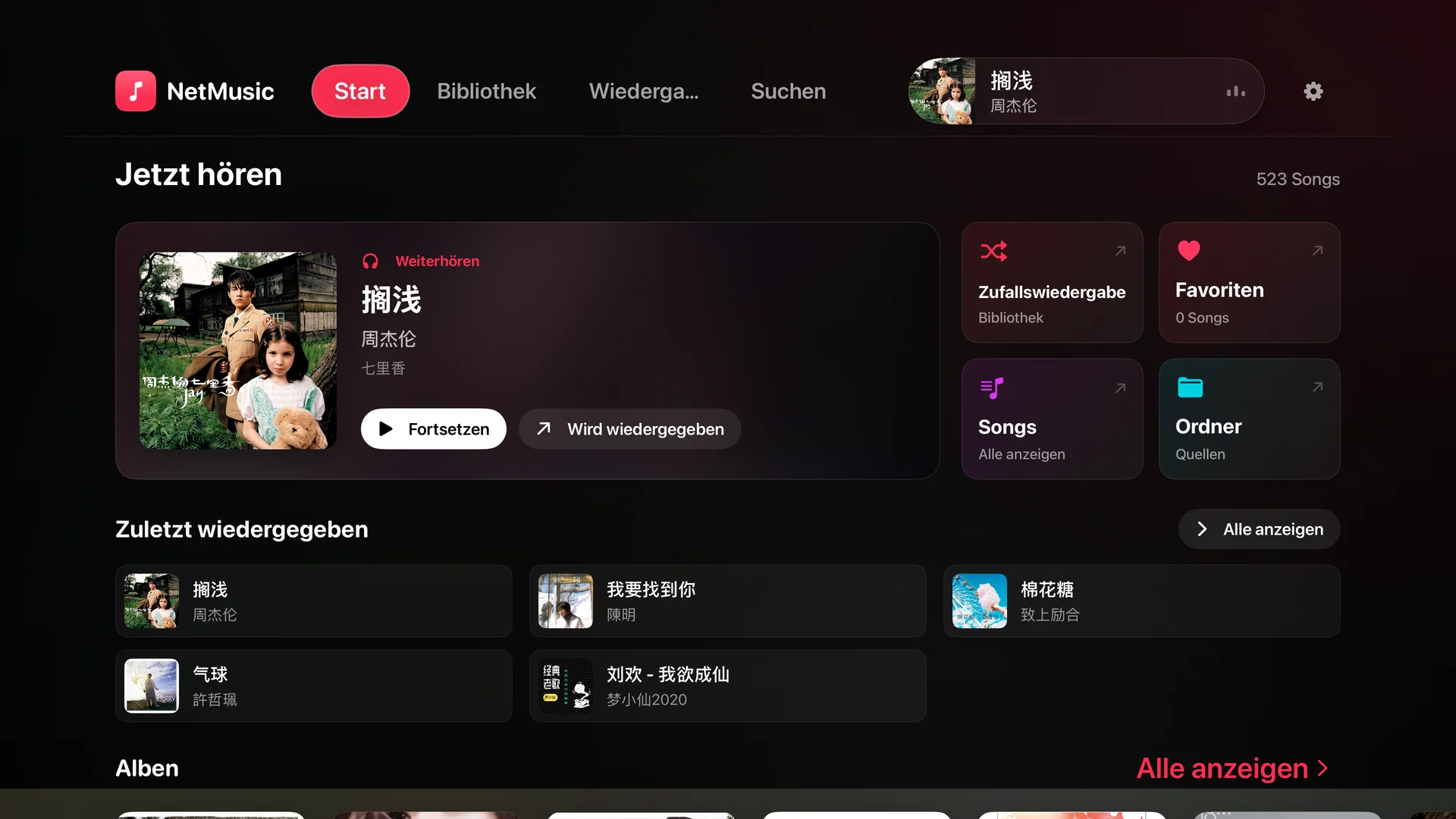
Höre auf der Startseite weiter, entdecke zuletzt gespielte Titel oder spiele deine Sammlung zufällig ab. Favoriten und Ordner sind nur wenige Klicks entfernt.
 NetMusic
NetMusic für Apple TV
Mach es dir bequem und gib deiner Sammlung mehr Raum. Höre Musik von deinem Server oder einem verbundenen Cloud-Speicher mit einer Oberfläche für Apple TV.
Öffne auf Apple TV den App Store und suche nach NetMusic.
Entdecken, wählen, abspielen
Server & verbundener Cloud-Speicher
Text lesen. Klang anpassen.
Die richtige Stimmung.
Höre auf der Startseite weiter, entdecke zuletzt gespielte Titel oder spiele deine Sammlung zufällig ab. Favoriten und Ordner sind nur wenige Klicks entfernt.
Eine Sammlung zum Entdecken.
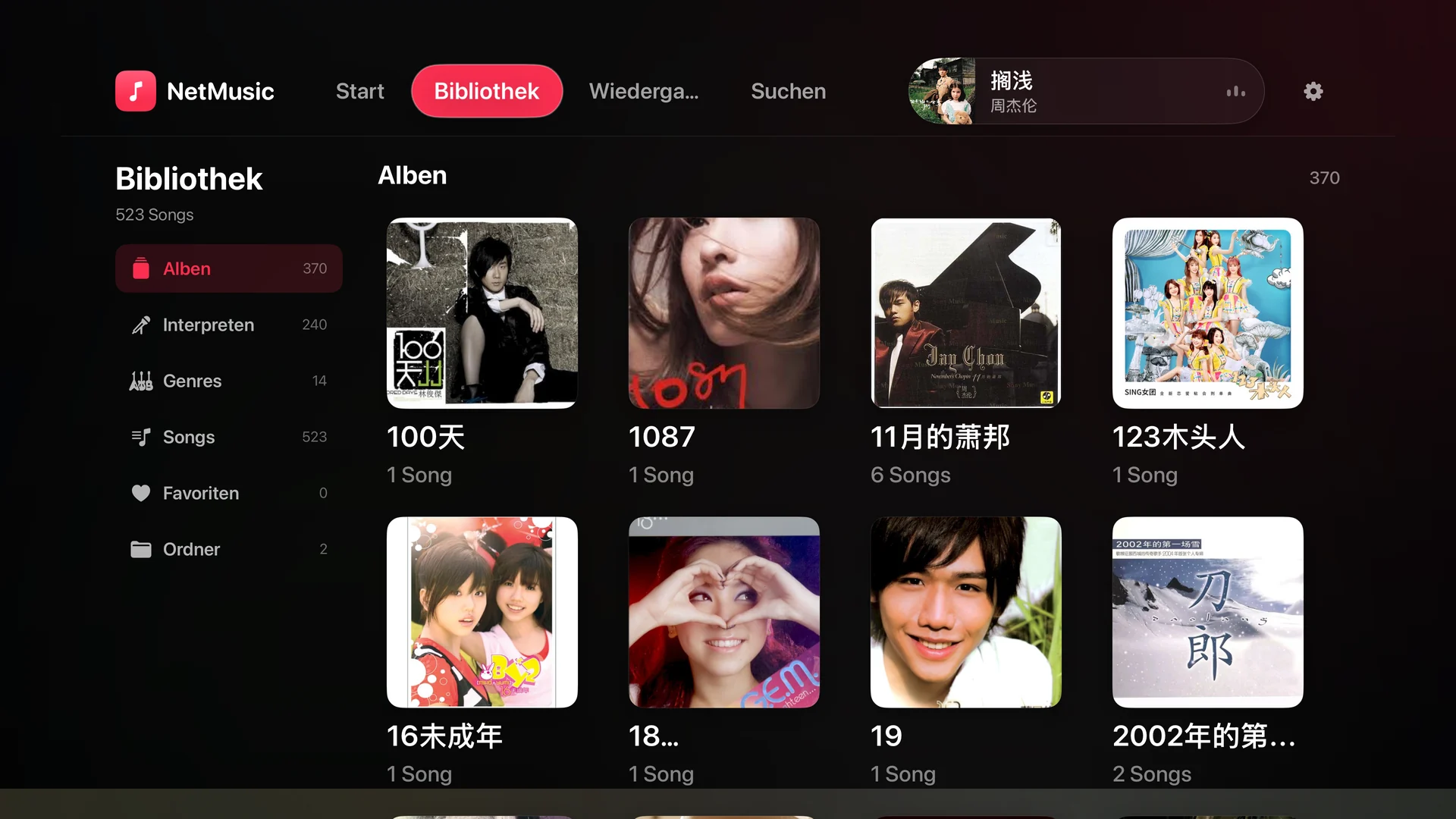
Stöbere durch Albumcover, finde einen Interpreten oder öffne einen Musikordner. Die großzügige Mediathek rückt deine Sammlung ins Zentrum des Wohnzimmers.
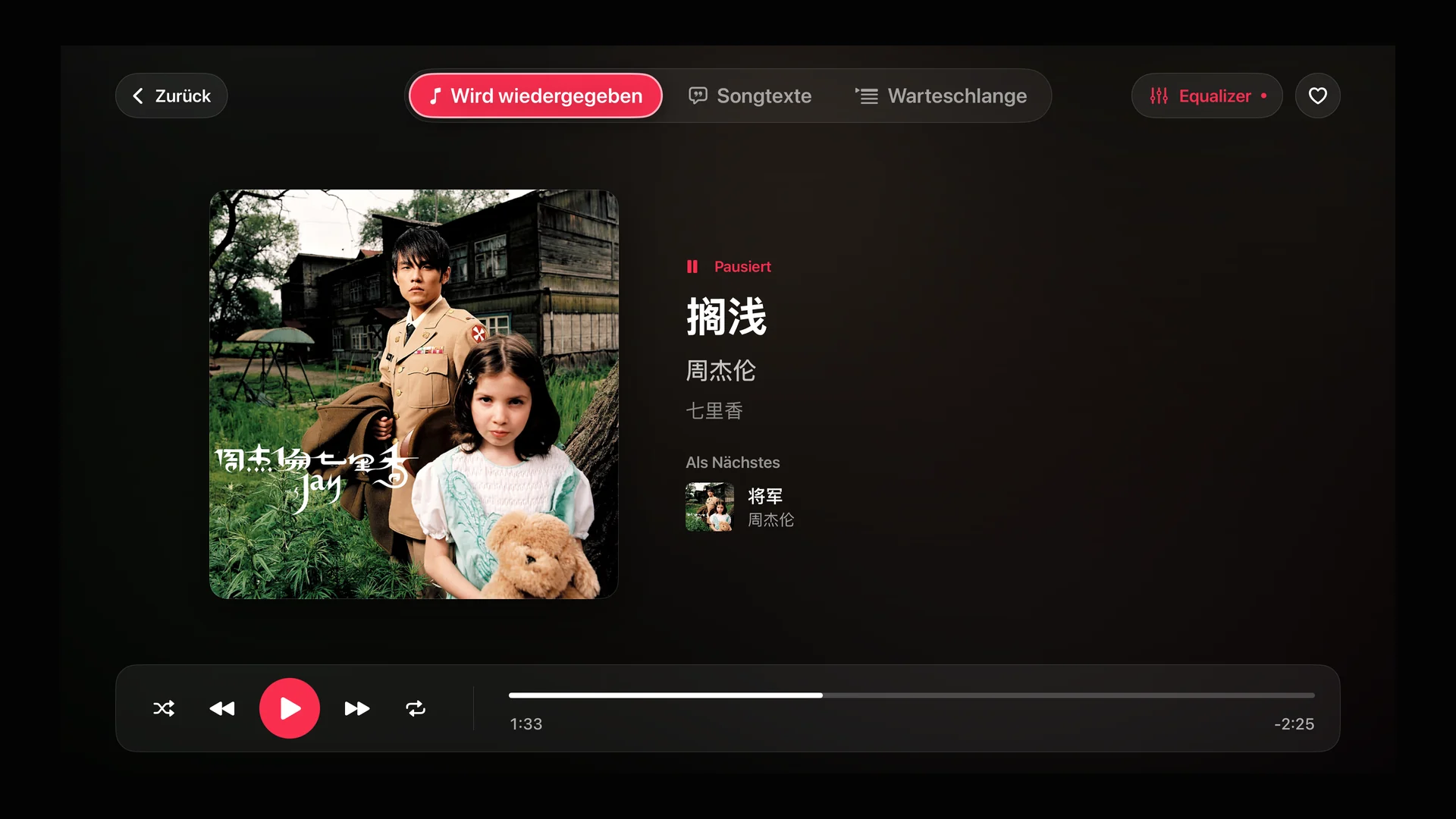
Durchsuche deine Mediathek, wähle einen Titel und steuere die Wiedergabe vom Sofa aus.
Wechsle zur eigenen Songtextansicht, wenn für deine Musik Songtexte verfügbar sind.
Passe den 10-Band-Equalizer an deine Musik und deine Anlage an.
Deine Musik verbinden
Apple TV verbindet sich direkt mit Navidrome / Subsonic, WebDAV, SMB und FTP.
Die Autorisierung beginnt auf deinem iPhone oder iPad.
Die Musik stellst du selbst bereit. Deine Quellen müssen erreichbar bleiben; erforderliche Konten und Berechtigungen müssen gültig sein.
NetMusic ist ein Player für deine eigene Sammlung und bietet keinen Musikkatalog. Verbinde eine Quelle mit Musik, auf die du zugreifen darfst.
Unterstützte Musikserver lassen sich direkt auf Apple TV hinzufügen. Cloud-Speicher werden zuerst auf iPhone oder iPad autorisiert und dann mit der Pro-iCloud-Synchronisierung über dieselbe Apple-ID übernommen. Die Wiederherstellung der Zugangsdaten hängt vom Dienst ab.
Apple TV braucht eine Netzwerkverbindung und Zugriff auf deine Musikquelle. Die Verfügbarkeit hängt von der Quelle, der Verbindung und den Kontoberechtigungen ab.
Finde NetMusic auf Apple TV und bring deine Musik auf den großen Bildschirm.